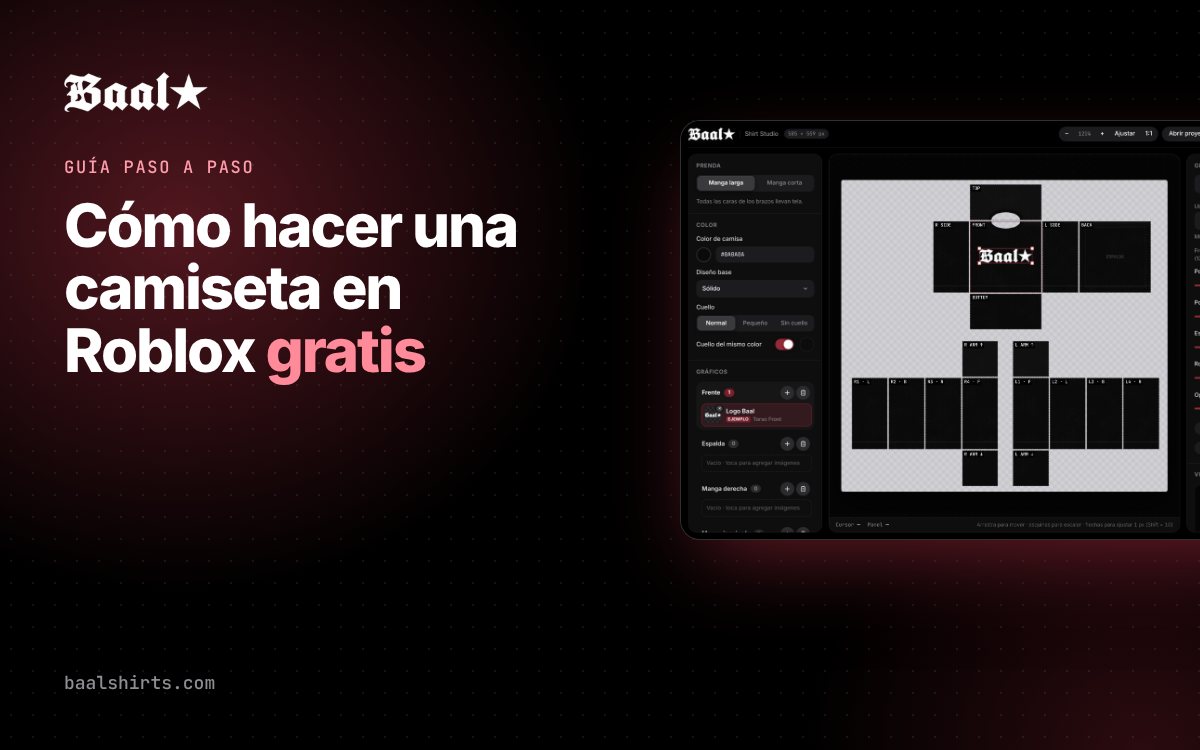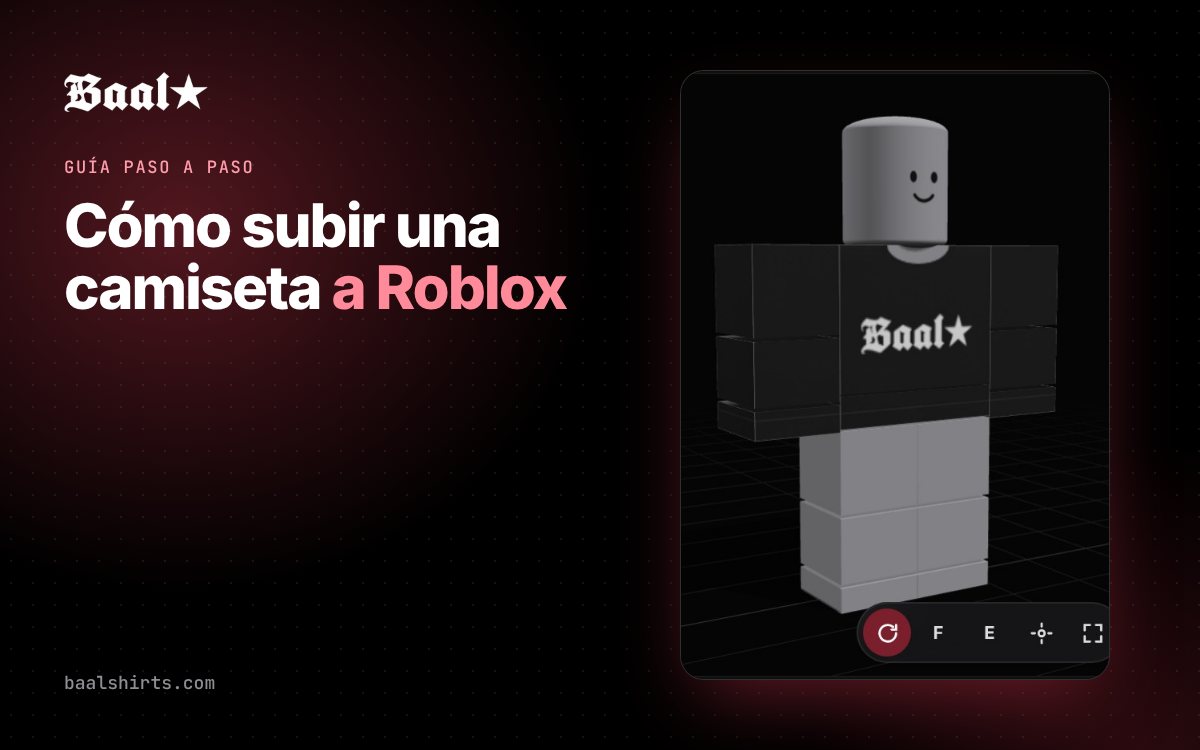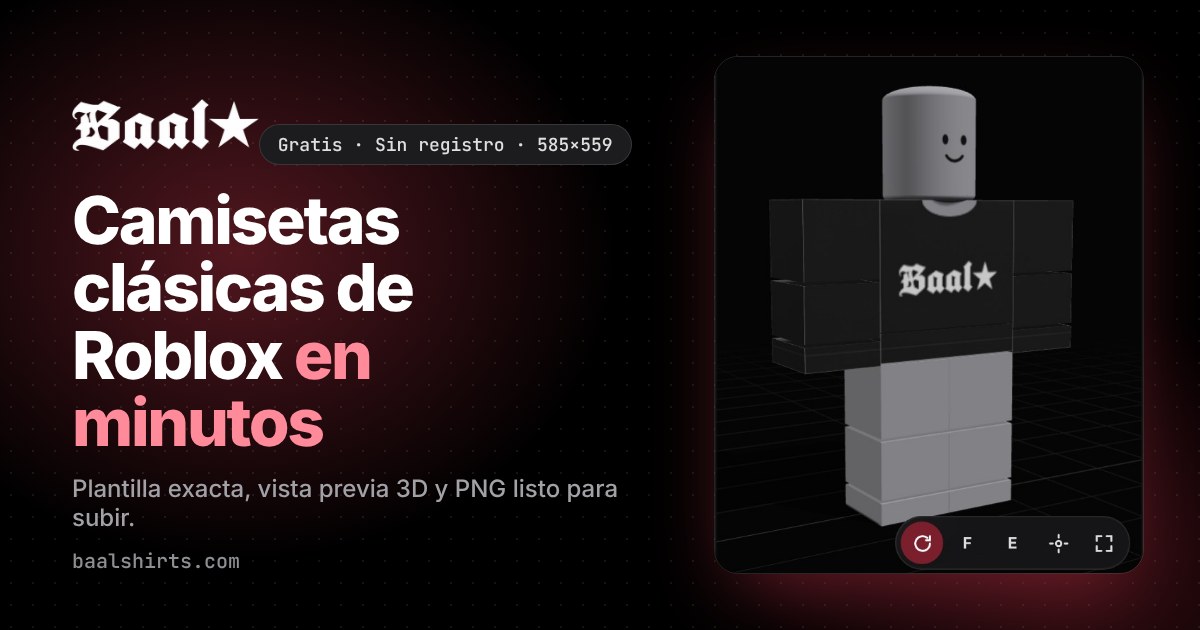
Plantilla de camiseta de Roblox 585×559: medidas y guía de cada zona
Todas las medidas de la plantilla de Classic Shirt de Roblox (585×559 px): torso, costados, mangas y en qué parte del avatar aparece cada zona. Con plantilla gratis para descargar.
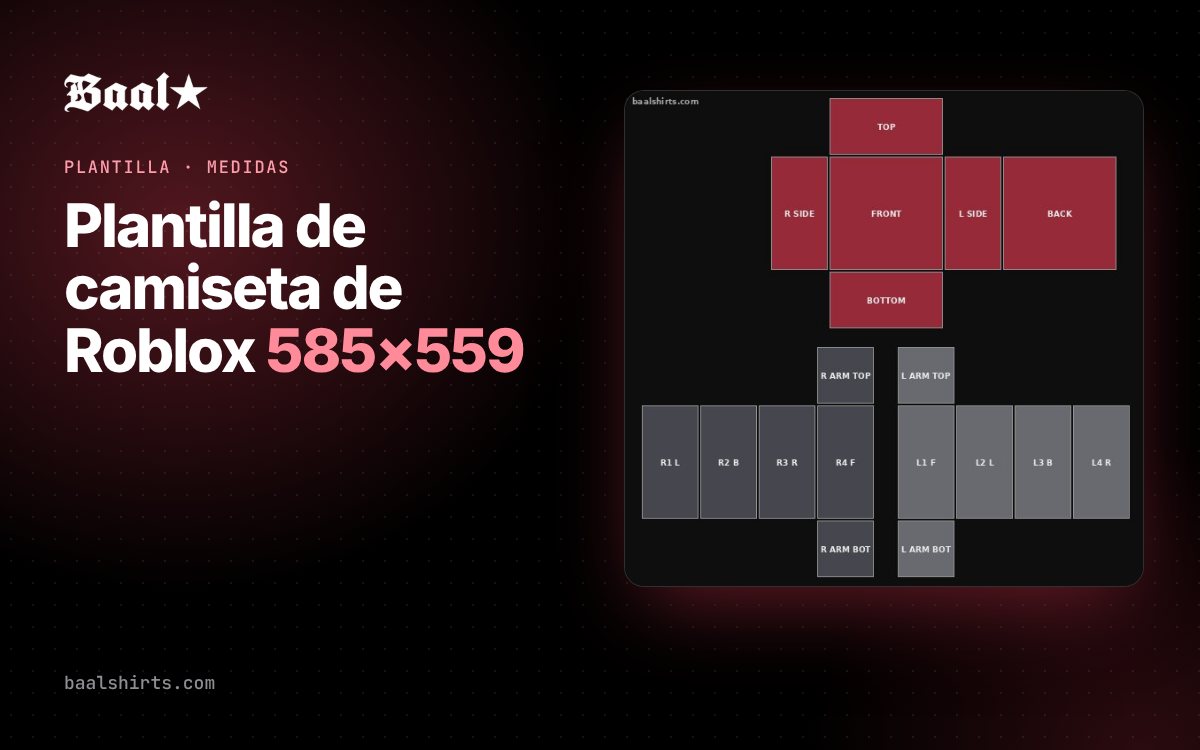
Si alguna vez subiste una camiseta a Roblox y el logo apareció en el hombro o cortado en la espalda, el problema casi siempre es la plantilla. Aquí tienes todas las medidas de la plantilla de Classic Shirt y dónde aparece cada zona en el avatar.
Descarga gratis: en la sección de Recursos tienes la plantilla de 585×559 con las zonas marcadas por colores y otra solo con contornos para dibujar encima.
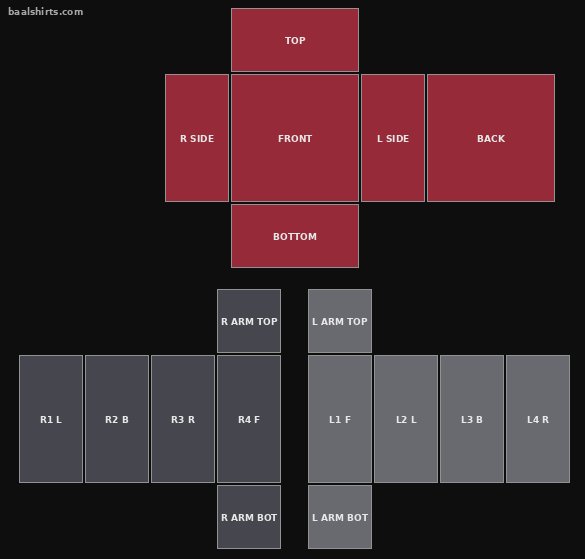
La medida clave: 585×559 píxeles
La imagen que subes a Roblox como camiseta clásica debe medir exactamente 585 px de ancho por 559 px de alto. Roblox toma regiones fijas de esa imagen y las aplica a cada cara del torso y de los brazos. Si la imagen tiene otro tamaño, las regiones se desplazan y el diseño queda torcido.
Zonas del torso
El torso es un bloque con seis caras. En la plantilla están arriba, en forma de cruz:
| Zona | Posición (x, y) | Tamaño | Dónde aparece |
|---|---|---|---|
| FRONT | 231, 74 | 128×128 | Pecho |
| BACK | 427, 74 | 128×128 | Espalda |
| R SIDE | 165, 74 | 64×128 | Costado derecho del avatar |
| L SIDE | 361, 74 | 64×128 | Costado izquierdo del avatar |
| TOP | 231, 8 | 128×64 | Hombros (parte superior) |
| BOTTOM | 231, 204 | 128×64 | Parte inferior del torso |
Las coordenadas indican la esquina superior izquierda de cada zona, contando desde la esquina superior izquierda de la imagen.
Consejo: el frente y la espalda son las zonas más visibles. Si solo vas a poner un logo, centra todo en FRONT y deja un margen de unos 6–8 píxeles con los bordes.
Zonas de los brazos
Cada brazo es un bloque alargado con cuatro caras laterales, más la parte de arriba (hombro) y la de abajo (mano):
| Zona | Posición (x, y) | Tamaño | Cara |
|---|---|---|---|
| R1 · L | 19, 355 | 64×128 | Brazo derecho, cara izquierda |
| R2 · B | 85, 355 | 64×128 | Brazo derecho, atrás |
| R3 · R | 151, 355 | 64×128 | Brazo derecho, cara derecha |
| R4 · F | 217, 355 | 64×128 | Brazo derecho, frente |
| R ARM TOP | 217, 289 | 64×64 | Hombro derecho |
| R ARM BOTTOM | 217, 485 | 64×64 | Mano derecha |
| L1 · F | 308, 355 | 64×128 | Brazo izquierdo, frente |
| L2 · L | 374, 355 | 64×128 | Brazo izquierdo, cara izquierda |
| L3 · B | 440, 355 | 64×128 | Brazo izquierdo, atrás |
| L4 · R | 506, 355 | 64×128 | Brazo izquierdo, cara derecha |
| L ARM TOP | 308, 289 | 64×64 | Hombro izquierdo |
| L ARM BOTTOM | 308, 485 | 64×64 | Mano izquierda |
“Derecho” e “izquierdo” son desde el punto de vista del avatar, no de quien lo mira. Es el error más común: el brazo derecho del avatar aparece a la izquierda de la pantalla cuando lo ves de frente.
Manga corta vs. manga larga
Una camiseta de manga corta pinta solo la parte superior de las caras del brazo y deja transparente el resto, para que se vea la piel del avatar. Una de manga larga cubre la cara completa. Lo que no pintes (transparente) siempre mostrará el cuerpo del avatar.
Cómo usar la plantilla sin complicarte
Tienes dos opciones:
- Dibujar sobre la plantilla en Photoshop, Photopea, Procreate o Krita, usando la plantilla de contornos como capa guía, y exportar a PNG de 585×559.
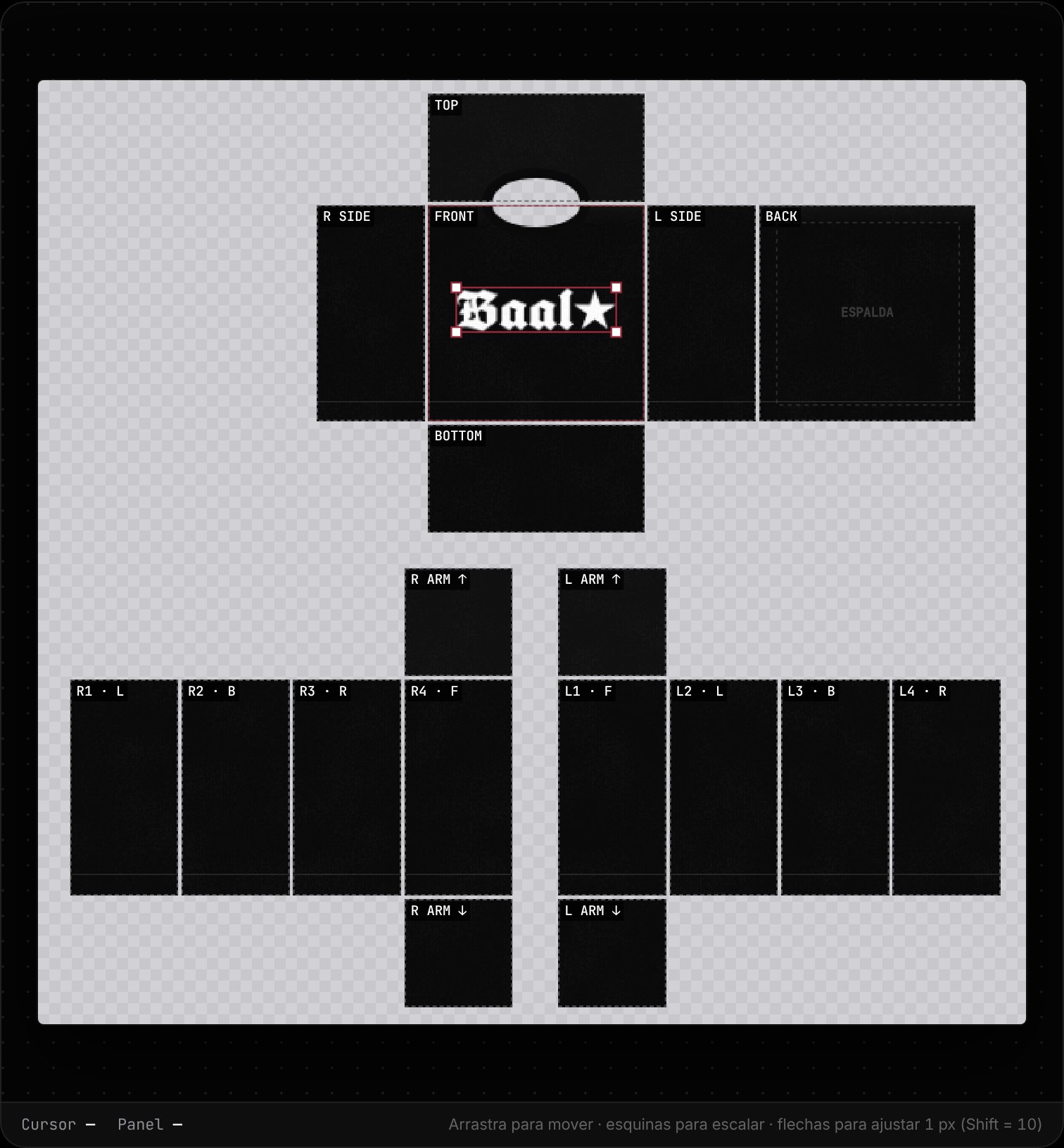
- Usar un editor que ya conoce las zonas, como Baal Shirt Studio: eliges la zona (frente, espalda, manga), subes tu gráfico y el editor lo coloca y recorta dentro de su región. Además ves el resultado en un avatar 3D antes de subirlo.
Errores típicos con la plantilla
- Cambiar el tamaño del lienzo. Si tu programa exporta a 600×600 o recorta la imagen, las zonas ya no coinciden.
- Confundir los brazos. Revisa la tabla: R es el brazo derecho del avatar.
- Dejar las guías visibles. Si dibujas sobre la plantilla de colores, oculta esa capa antes de exportar.
- Gráficos que cruzan zonas. Un logo que pasa del frente al costado se verá partido en el avatar, porque son caras distintas.
Siguiente paso
Con las medidas claras, el siguiente paso es crear tu camiseta paso a paso o, si ya la tienes, subirla a Roblox.
Preguntas frecuentes
¿Qué tamaño tiene la plantilla de camiseta de Roblox?
La plantilla de Classic Shirt mide 585 píxeles de ancho por 559 de alto. Si subes una imagen de otro tamaño, las zonas no coincidirán con el cuerpo del avatar.
¿Qué pasa con las partes transparentes de la plantilla?
Donde la plantilla es transparente se ve el cuerpo del avatar. Por eso una camiseta de manga corta deja transparente la parte baja de los brazos.
¿La misma plantilla sirve para pantalones?
Los pantalones clásicos usan una plantilla del mismo tamaño y distribución parecida, pero las zonas del torso se aplican a las piernas y la cadera. Esta guía se centra en camisetas.