Cómo usar Baal Shirts Editor: tu camiseta de Roblox paso a paso
Aprende cómo usar Baal Shirts Editor paso a paso: elige colores, añade gráficos por zona, revisa en 3D y exporta tu camiseta de Roblox en PNG. Gratis.
Si te preguntas cómo usar Baal Shirts Editor, aquí tienes la guía completa: abres el editor, eliges colores, colocas tus gráficos en cada zona, lo revisas en 3D y exportas un PNG listo para Roblox. Todo es gratis, en el navegador y sin crear cuenta.
Resumen rápido: abre el editor, elige el color base, añade gráficos por zona, ajústalos, revisa la vista 3D, guarda el proyecto y exporta el PNG de 585×559.
Qué es Baal Shirts Editor (y qué no es)
Baal Shirts Editor es el editor de Baal Shirt Studio, una herramienta web para crear camisetas clásicas de Roblox (Classic Shirts, la ropa 2D que cubre torso y brazos). No es un juego dentro de Roblox: se abre en tu navegador, en baalshirts.com/editor.
Lo que puedes hacer con él:
- Trabajar sobre la plantilla exacta de 585×559 píxeles.
- Diseñar por capas en cada zona: frente, espalda y mangas.
- Ver tu camiseta en 3D sobre cuatro avatares: Blocky R15, Blocky R6, Mujer 1 y Mujer 2.
- Exportar a PNG con transparencia.
- Guardar tu proyecto para seguir después.
Lo que no hace (todavía): pantalones, camisetas tipo T-Shirt (la calcomanía cuadrada del pecho) ni ropa 3D en capas (layered clothing).
Antes de empezar
No necesitas mucho:
- Un navegador actualizado. En computadora es más cómodo, pero puedes probar en el móvil.
- Tus imágenes o gráficos propios, si quieres usarlos. Mejor en PNG con fondo transparente.
- Una idea sencilla. Las primeras camisetas salen mejor con pocos elementos.
Un detalle de seguridad: el editor no te pide registro ni tu cuenta de Roblox, y tus imágenes nunca salen de tu dispositivo. Nunca compartas tu contraseña de Roblox con ninguna web o app que diga ayudarte a hacer ropa.
Cómo usar Baal Shirts Editor paso a paso
Paso 1: Abre el editor
Entra en /editor. Se carga directamente la plantilla, sin formularios. Puedes usarlo en español o en inglés con el botón ES/EN de la barra superior.
Paso 2: Entiende la plantilla
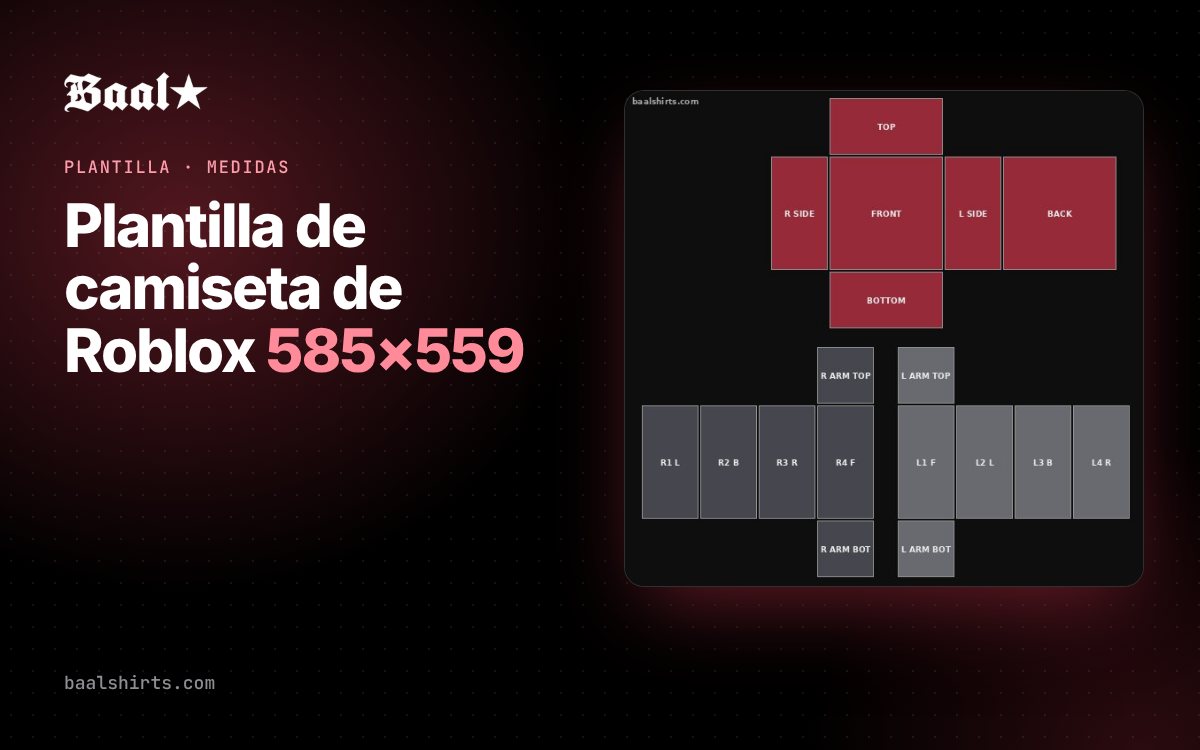
La plantilla es el «molde» plano de la camiseta. Roblox la dobla sobre el avatar, así que cada recuadro es una cara del torso o de los brazos.
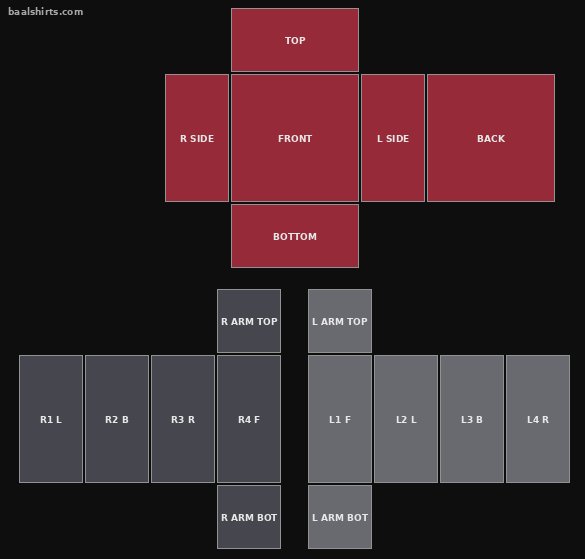
Las zonas más importantes del torso:
- FRONT (frente): 128×128 px.
- BACK (espalda): 128×128 px.
- R SIDE y L SIDE (costados): 64×128 px cada uno.
- TOP y BOTTOM (arriba y abajo): 128×64 px.
Los brazos tienen caras de 64×128 y arriba/abajo de 64×64. Ojo: derecha e izquierda son desde el punto de vista del avatar, no del tuyo. Si quieres todas las medidas y coordenadas, mira la guía de la plantilla 585×559.
Paso 3: Elige el color base, el diseño y el cuello
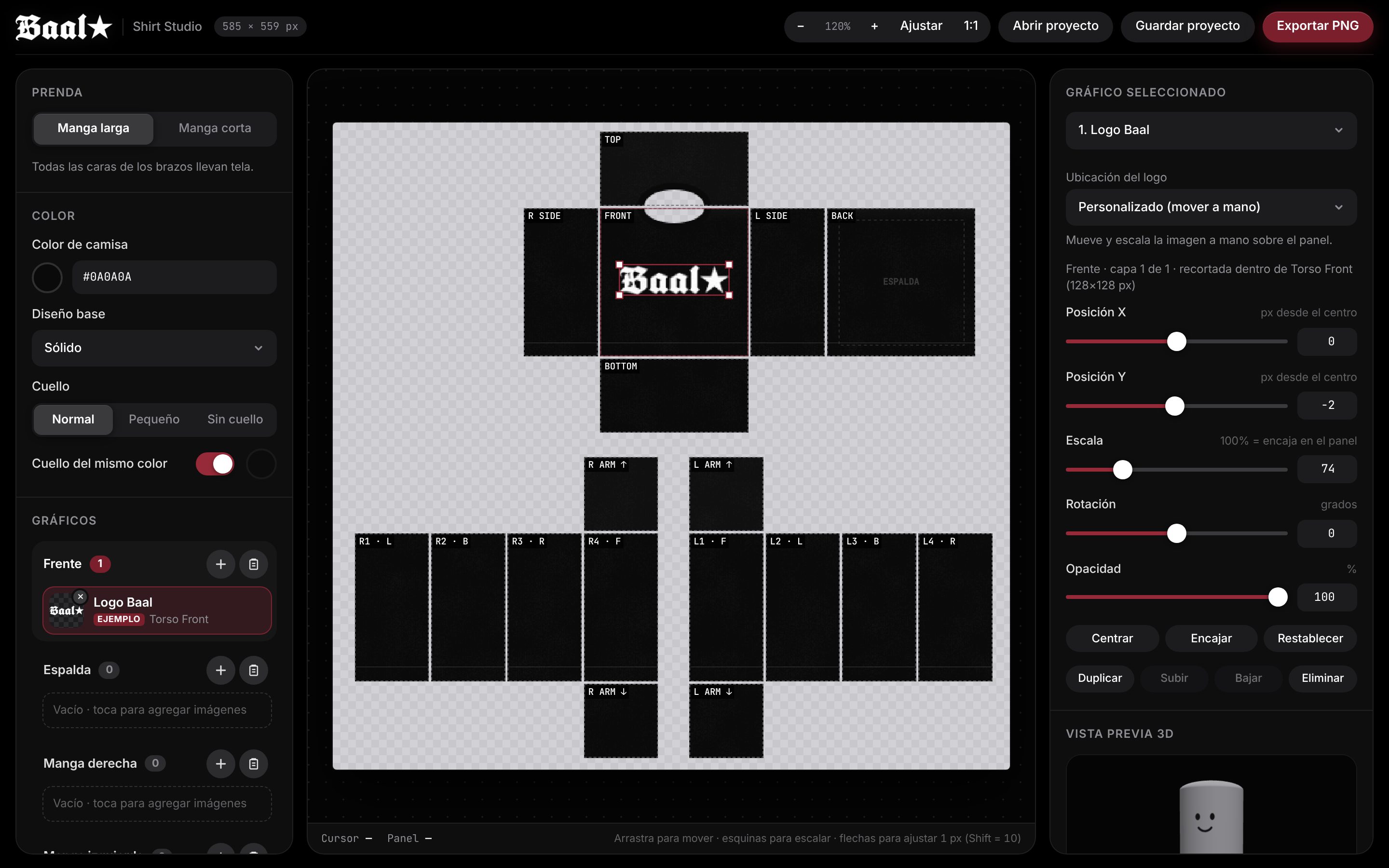
Empieza por el panel de color. Ahí defines el color base de la camiseta, un diseño base y el tipo de cuello.
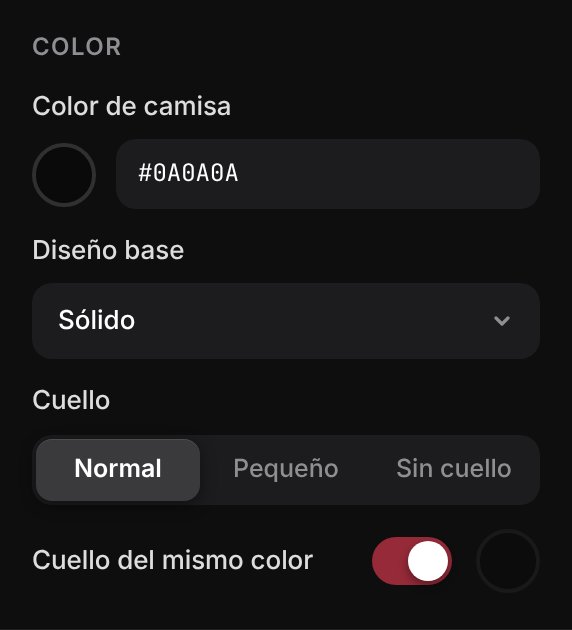
Consejo: elige primero el color de fondo. Es más fácil decidir los gráficos cuando ya ves la camiseta con su color final.
Paso 4: Añade gráficos por zona
Abre el panel de gráficos y elige en qué zona quieres trabajar: frente, espalda o mangas. Cada zona tiene sus propias capas, así que lo que pongas en el frente no se mezcla con la espalda.
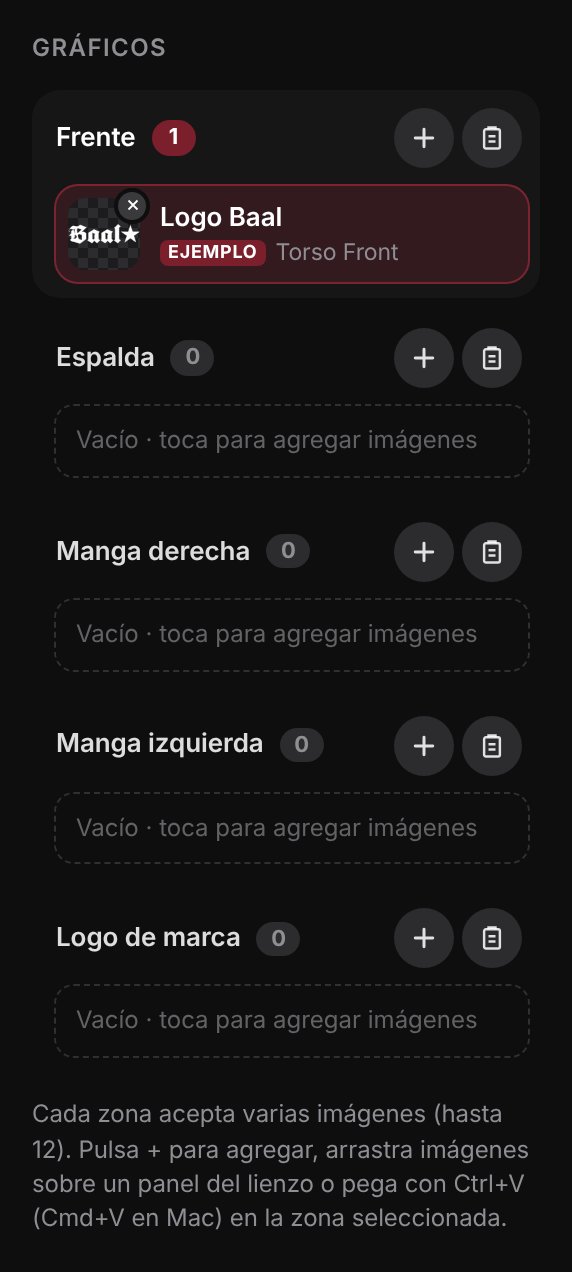
Usa siempre diseños propios: tus dibujos, tu nombre, formas o patrones que hayas creado. Evita logos, marcas o personajes con derechos de autor, porque la prenda puede ser rechazada en la moderación de Roblox.
Paso 5: Ajusta posición, escala y rotación
Con el gráfico seleccionado, usa los controles para moverlo, cambiar su tamaño y girarlo.
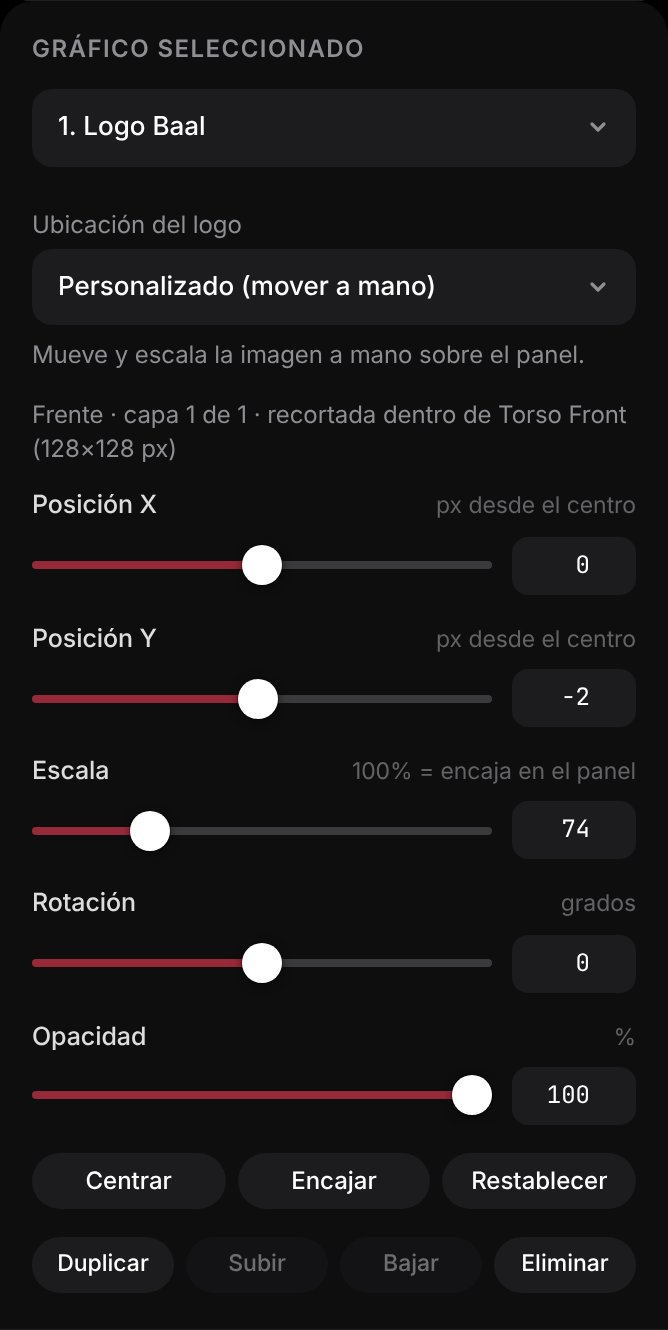
- Posición: céntralo bien en la zona. Un logo en el pecho suele quedar mejor un poco por encima del centro.
- Escala: no lo hagas tan grande que se corte en los bordes.
- Rotación: útil para detalles en las mangas o diseños diagonales.
Paso 6: Revisa la camiseta en 3D
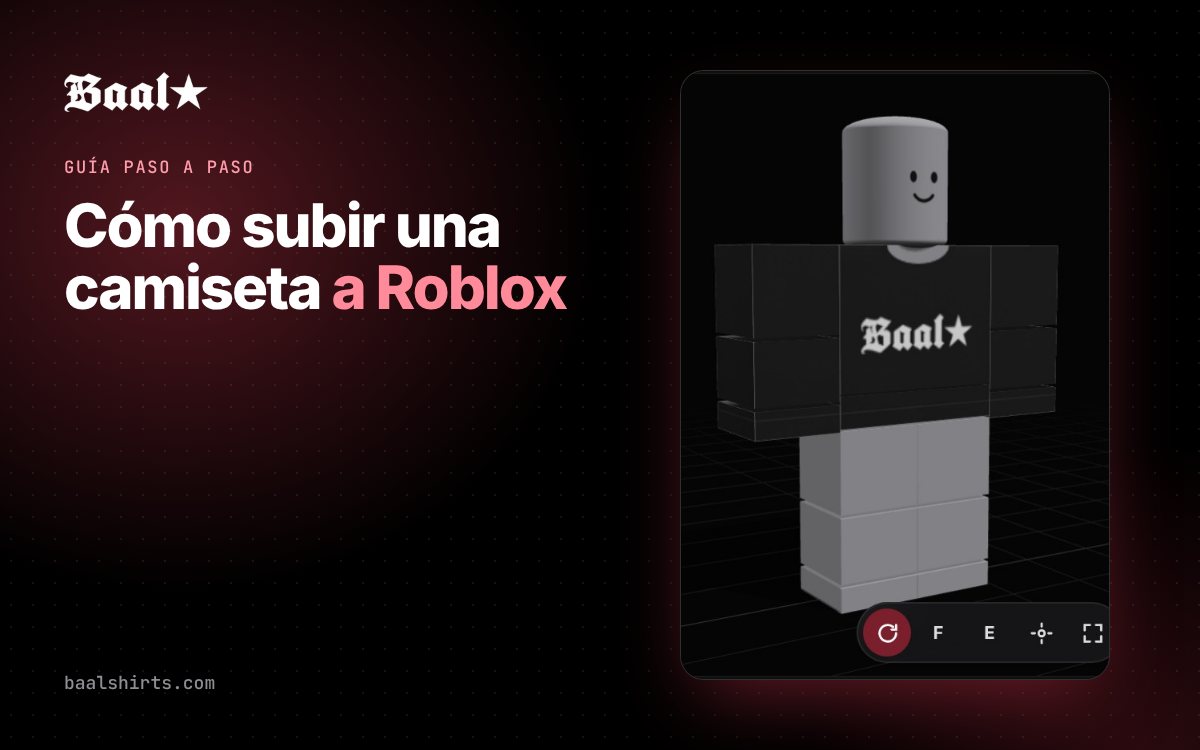
Aquí ves cómo queda de verdad. Cambia entre Blocky R15, Blocky R6, Mujer 1 y Mujer 2 y gira el avatar para mirar todos los lados.
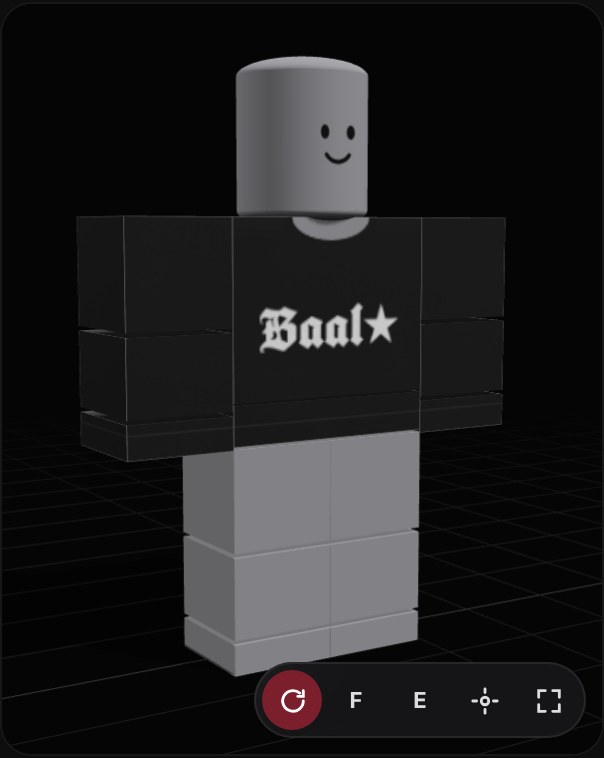
Fíjate sobre todo en los costados, las mangas y la unión entre frente y espalda. Es donde aparecen los fallos que en la plantilla plana no se notan.
Paso 7: Guarda el proyecto
Antes de exportar, guarda el proyecto. Así podrás volver más tarde, corregir algo o crear variaciones (otro color, otra manga) sin empezar de cero.
Paso 8: Exporta el PNG
Exporta tu camiseta. Obtendrás un PNG de 585×559 con transparencia, que es el formato que necesita Roblox para una camiseta clásica.
Y después: subir tu camiseta a Roblox
El editor termina en el PNG. Para ponértela o publicarla, la subes desde el Creator Hub de Roblox. Te lo contamos con detalle en cómo subir una camiseta a Roblox.
Ten en cuenta:
- Roblox puede cobrar una tarifa por subir o publicar prendas y una comisión por ventas. Confirma el monto actual en el Creator Hub, porque cambia.
- Toda prenda pasa por moderación. Nadie puede garantizarte que se aprobará ni que se venderá.
Si quieres ver el proceso completo de principio a fin, revisa también cómo hacer una camiseta en Roblox gratis.
Errores comunes al usar el editor
- Confundir derecha e izquierda. Recuerda: es la derecha del avatar. Compruébalo siempre en la vista 3D.
- Dejar las mangas vacías. Si solo diseñas el frente, los brazos quedan del color base. A veces está bien, pero revisa que sea lo que quieres.
- Gráficos cortados en los bordes. Si un diseño cruza el límite de una zona, puede verse partido en el avatar. Déjale un pequeño margen.
- Costuras que no encajan. Si usas un patrón, mira en 3D cómo se une el frente con los costados.
- Imágenes de baja calidad. Una imagen pequeña ampliada se ve borrosa. Usa archivos nítidos.
- No guardar el proyecto. Si cierras sin guardar, pierdes el trabajo.
Consejos para que tu camiseta se vea mejor
- Usa 2 o 3 colores que combinen. Menos es más.
- Prueba tu diseño en los cuatro avatares, no solo en uno.
- Añade un detalle pequeño en la espalda o en una manga: da sensación de prenda acabada.
- Si necesitas plantillas de referencia, pásate por la sección de recursos.
Tu siguiente paso
Ya sabes cómo usar Baal Shirts Editor de principio a fin. Lo mejor ahora es practicar: abre el editor, haz una camiseta sencilla con un color y un gráfico en el pecho, revísala en 3D y expórtala. Con la segunda ya irás mucho más rápido.
Preguntas frecuentes
¿Baal Shirts Editor es gratis?
Sí. El editor de Baal Shirt Studio es gratis, funciona en el navegador y no pide registro. Lo que sí puede tener costo es subir la prenda a Roblox: revisa la tarifa actual en el Creator Hub.
¿Es un juego dentro de Roblox?
No. Es un editor web que abres en baalshirts.com/editor. Diseñas ahí, exportas el PNG y luego lo subes a Roblox desde el Creator Hub.
¿Mis imágenes se suben a algún servidor?
No. Las imágenes nunca salen de tu dispositivo y no necesitas iniciar sesión con tu cuenta de Roblox.
¿Puedo hacer pantalones o ropa 3D con el editor?
Por ahora no. El editor sirve para camisetas clásicas (Classic Shirts) con la plantilla de 585×559. Pantalones y ropa en capas todavía no se pueden editar.
¿Puedo seguir mi diseño otro día?
Sí. Guarda el proyecto antes de cerrar y podrás abrirlo más tarde para seguir editando o exportar otra versión.