Cómo subir una camiseta a Roblox paso a paso (y qué revisar antes)
Guía para subir tu Classic Shirt a Roblox desde el Creator Hub: requisitos del archivo, tarifa de subida, moderación y cómo ponerla a la venta.
Ya tienes tu camiseta diseñada y exportada. Ahora toca subirla a Roblox. El proceso es corto, pero hay detalles que conviene revisar antes de pagar la tarifa de subida para no perder Robux.
Antes de subir: revisa tu archivo
Haz esta lista rápida con tu PNG:
- Mide exactamente 585×559 píxeles.
- Está en formato PNG, con transparencia donde no hay tela.
- No tiene guías, cuadrícula ni nombres de zonas visibles.
- Los gráficos están dentro de su zona y no cruzan costuras.
- Todo lo que usas es tuyo o tienes permiso para usarlo.
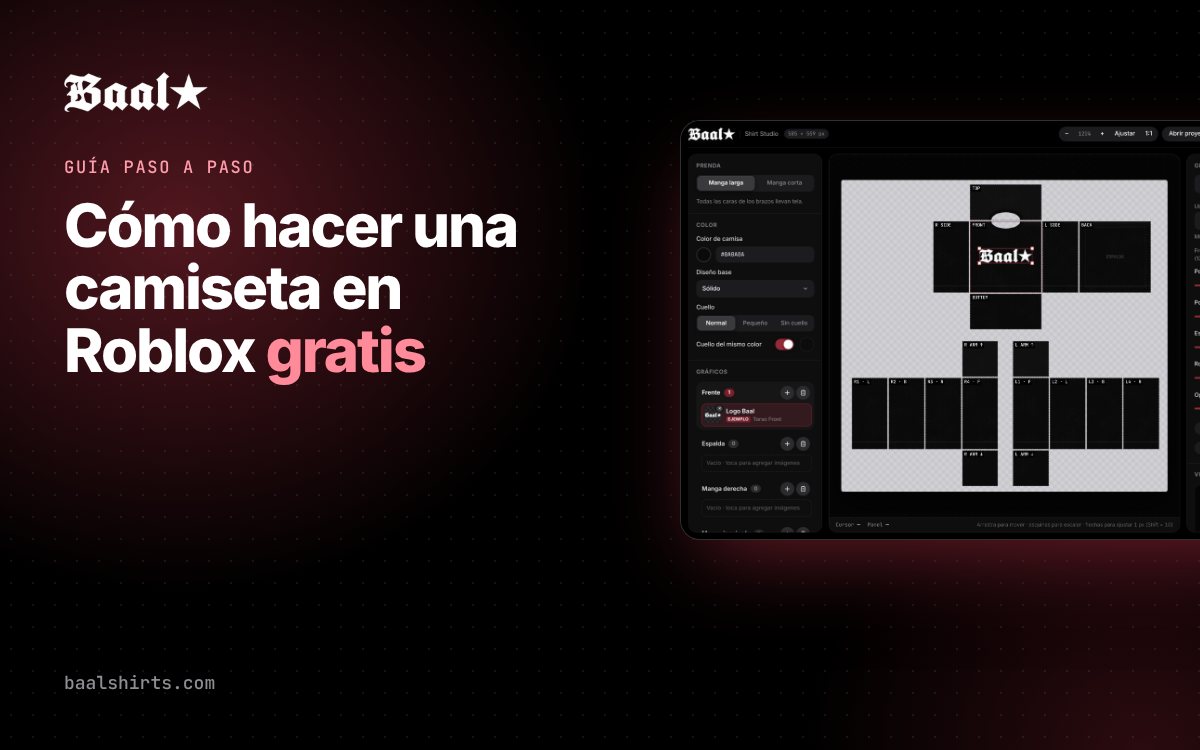
Si diseñaste con Baal Shirt Studio, el botón Exportar PNG ya cumple los cuatro primeros puntos. Y si todavía no la diseñaste, empieza por la guía cómo hacer una camiseta en Roblox.
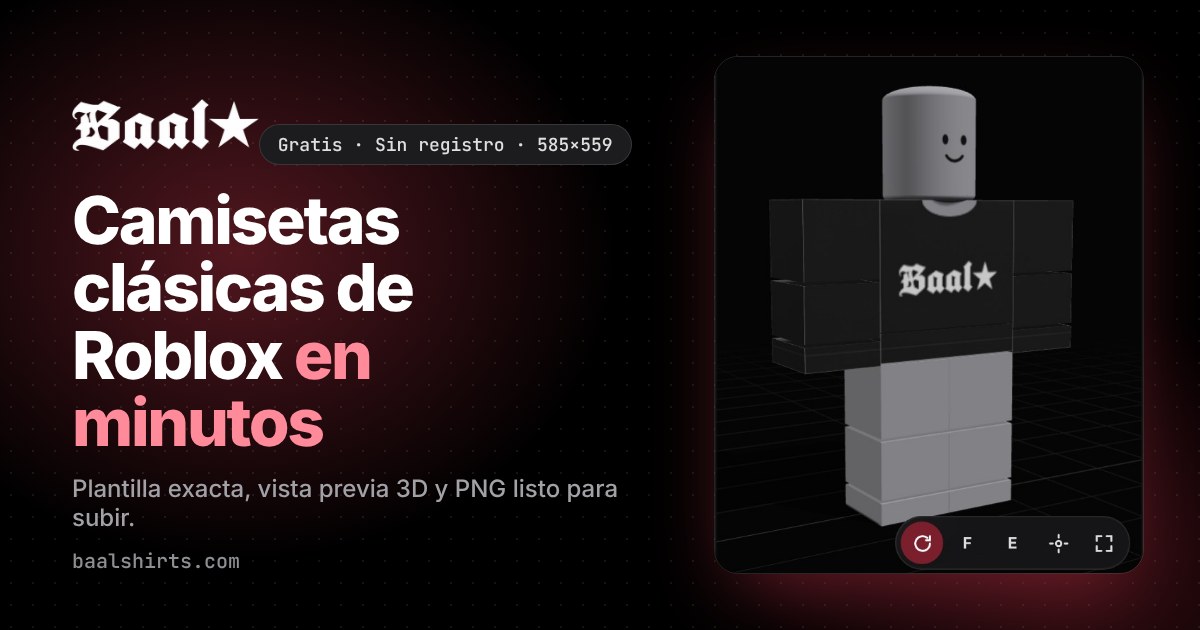
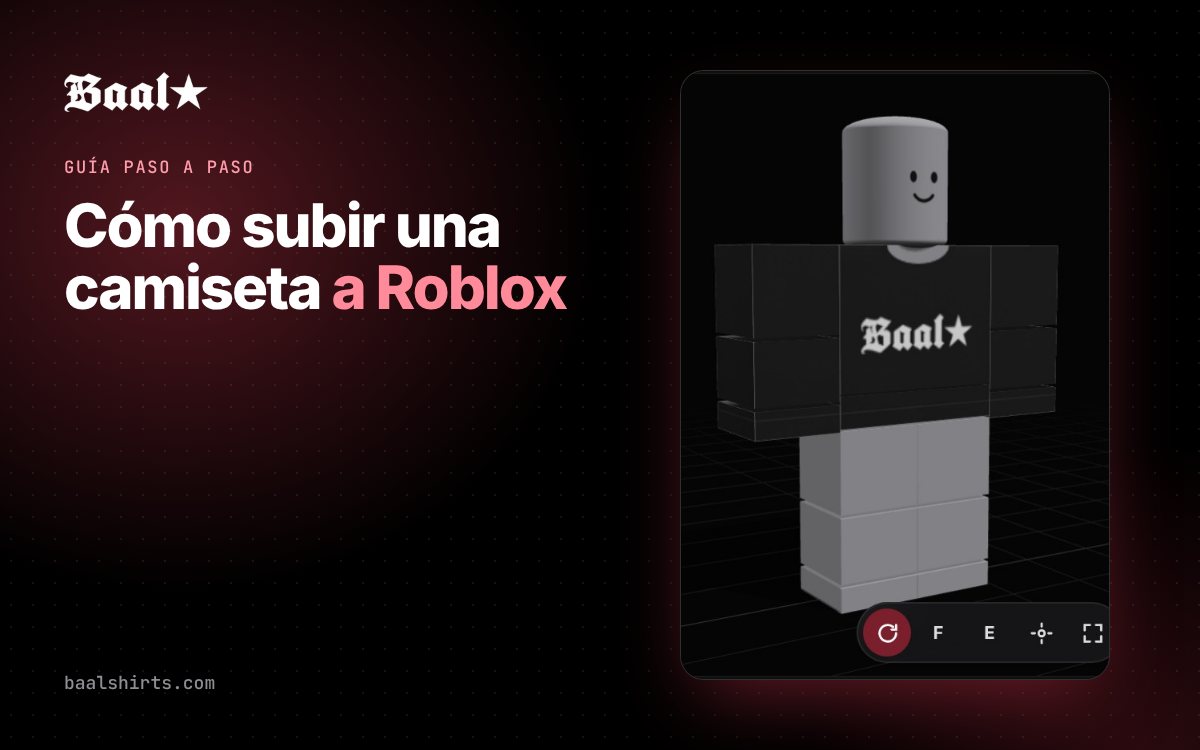
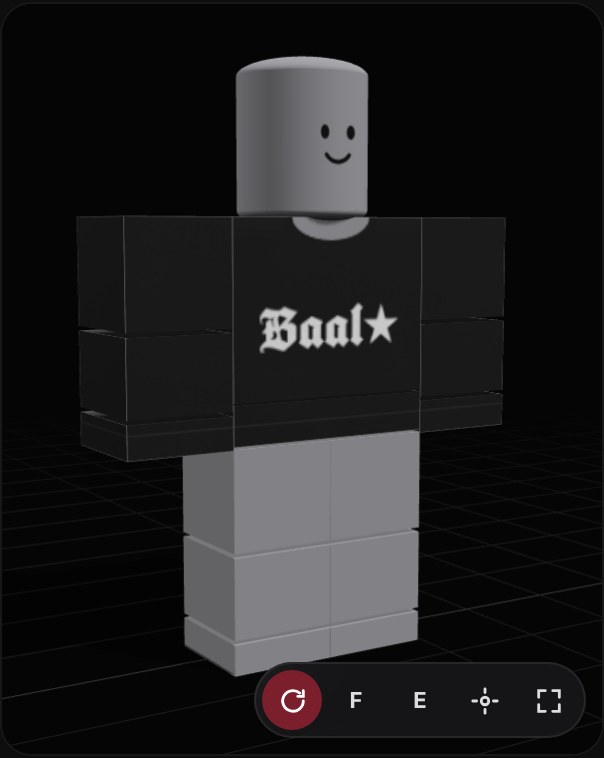
Recomendación: antes de subir, revisa la prenda en la vista 3D del editor. Ver un error ahí es gratis; verlo después de subir cuesta otra tarifa.
Paso 1: entra al Creator Hub
Inicia sesión en Roblox y abre el Creator Hub en create.roblox.com. Es el panel oficial donde se gestionan experiencias, artículos de avatar y otros recursos.
Paso 2: ve a los artículos de avatar
En el menú de Creaciones, entra a Avatar Items (artículos de avatar). Ahí verás la opción para subir una prenda nueva.
Paso 3: elige “Classic Shirt” y sube el PNG
- Selecciona el tipo de artículo Classic Shirt (camiseta clásica).
- Elige tu archivo PNG de 585×559.
- Ponle un nombre claro y una descripción breve. Piensa en cómo la buscaría alguien en el catálogo: por ejemplo, “Camiseta negra gótica Baal” funciona mejor que “camisa1”.
Roblox muestra una vista previa de la prenda. Si algo se ve corrido, cancela y revisa el tamaño del archivo.
Paso 4: paga la tarifa de subida
Roblox cobra una tarifa en Robux por subir cada prenda clásica. El monto lo indica la propia pantalla de subida y puede cambiar con el tiempo, así que confírmalo ahí. La tarifa no se devuelve si la prenda es rechazada, por eso es tan importante revisar el diseño antes.
Paso 5: espera la moderación
Todas las prendas pasan por la moderación de Roblox antes de aparecer. Normalmente tarda desde minutos hasta algunas horas. Los rechazos más comunes son por:
- Logos de marcas, personajes de anime o series y otras imágenes con derechos de autor.
- Texto o imágenes que incumplen las normas de la comunidad de Roblox.
- Diseños que imitan artículos oficiales de Roblox.
Paso 6: publícala y ponle precio (opcional)
Cuando la prenda está aprobada, puedes dejarla solo para ti o ponerla a la venta en el Marketplace con un precio en Robux. Roblox define los requisitos para vender y las comisiones sobre cada venta; revisa las condiciones vigentes en el Creator Hub antes de fijar el precio.
Un consejo para vender más: sube una serie de diseños con el mismo estilo (por ejemplo, la misma camiseta en varios colores). Los compradores suelen explorar la tienda del creador cuando algo les gusta.
Si quieres editarla después
Una prenda subida no se puede modificar: para cambiarla hay que subir una nueva versión. Por eso conviene guardar siempre el archivo del proyecto (en Baal Shirt Studio, con Guardar proyecto) para volver a abrirlo, corregir y exportar sin empezar de cero.
Resumen
- Revisa el PNG (585×559, transparente, sin guías).
- Pruébalo en 3D antes de pagar.
- Creator Hub → Avatar Items → Classic Shirt → sube el archivo.
- Paga la tarifa, espera la moderación y publícala.
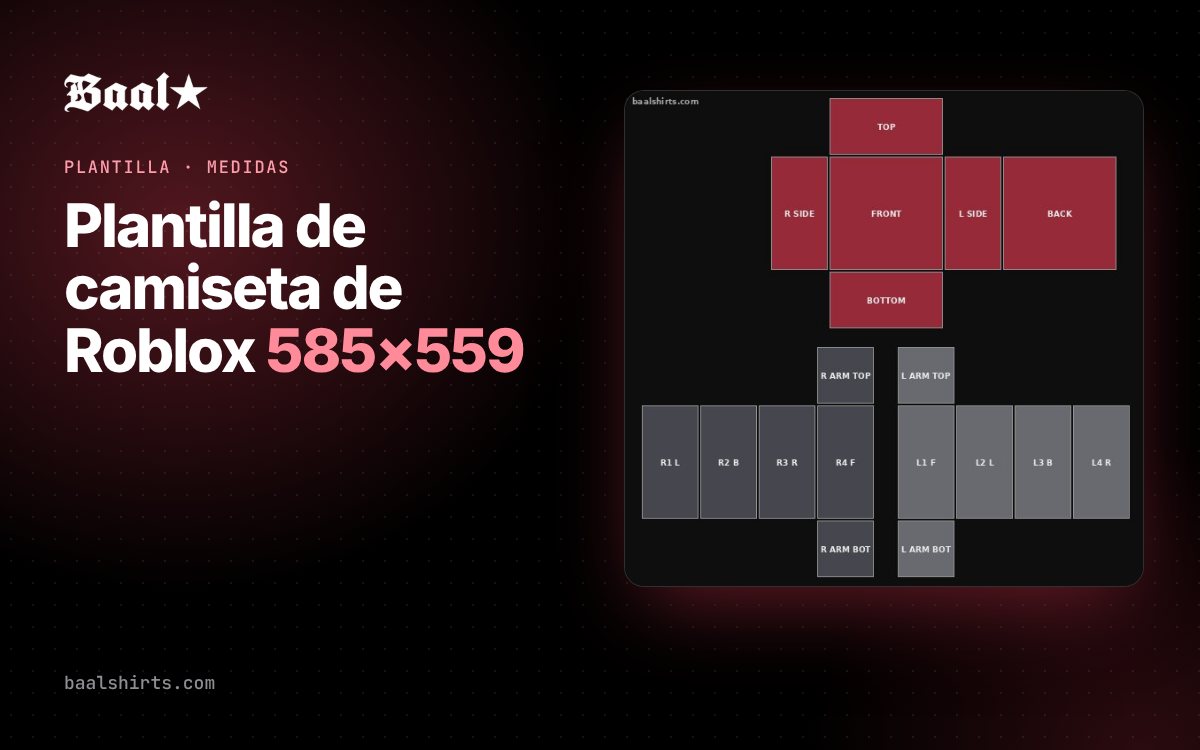
¿Necesitas las medidas de cada zona? Mira la guía de la plantilla 585×559.
Preguntas frecuentes
¿Cuánto cuesta subir una camiseta a Roblox?
Roblox cobra una tarifa de subida en Robux por cada prenda clásica. El monto puede cambiar, así que confírmalo en la pantalla de subida del Creator Hub antes de pagar.
¿Cuánto tarda la moderación?
Suele tardar desde unos minutos hasta algunas horas. Mientras tanto la prenda aparece como pendiente de revisión.
¿Por qué Roblox rechazó mi camiseta?
Los motivos más comunes son usar logos o personajes con derechos de autor, texto o imágenes que incumplen las normas de la comunidad, o intentar imitar artículos oficiales de Roblox.
¿Puedo vender mi camiseta?
Sí. Al publicarla puedes ponerla a la venta en el Marketplace y fijar un precio en Robux. Roblox define los requisitos y comisiones de venta, que conviene revisar en el Creator Hub.