Cómo hacer una camiseta en Roblox gratis: guía paso a paso (2026)
Aprende a crear tu propia camiseta clásica de Roblox desde cero y sin pagar programas: plantilla 585×559, diseño, vista previa 3D y exportación a PNG.
Hacer tu propia camiseta en Roblox es más fácil de lo que parece. No necesitas Photoshop ni saber de diseño: solo una idea, una imagen (tu logo, un dibujo, un texto) y un editor que respete la plantilla oficial. En esta guía te explico el proceso completo, de la idea al PNG listo para subir.
Resumen rápido: abre el editor gratuito, elige manga y color, agrega tu gráfico en el frente, ajústalo, revísalo en 3D y pulsa Exportar PNG. Después súbelo a Roblox como Classic Shirt.
Qué es una camiseta clásica (Classic Shirt)
En Roblox hay dos tipos de “camisetas” en 2D:
- T-Shirt: una sola imagen cuadrada que se pega en el pecho del avatar. Es simple, pero no cubre brazos ni espalda.
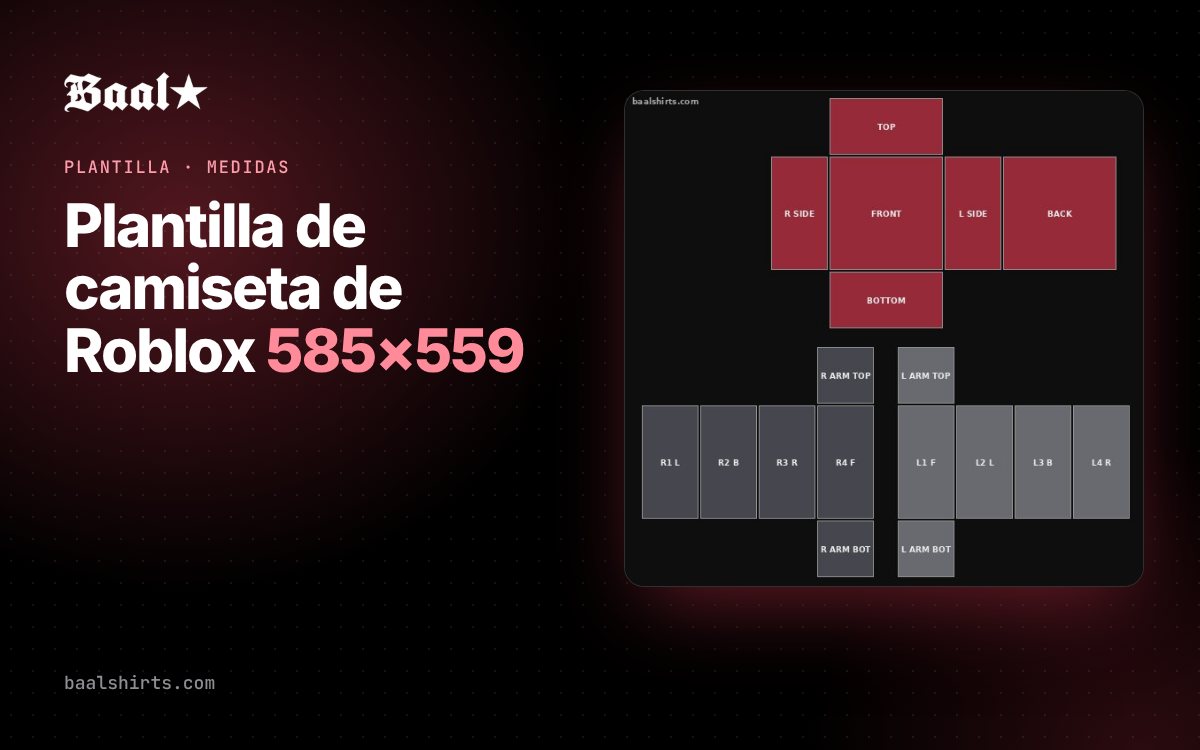
- Classic Shirt: usa una plantilla de 585×559 píxeles que se “envuelve” alrededor del torso y los brazos. Con ella controlas frente, espalda, costados, hombros y mangas.
Esta guía es sobre la Classic Shirt, que es la que te da control total del diseño. Si quieres entender cada zona de la plantilla al detalle, lee la guía de la plantilla 585×559.
Lo que necesitas antes de empezar
- Tu gráfico en PNG con fondo transparente (es lo ideal). También sirven JPG o WebP.
- Un editor que trabaje sobre la plantilla exacta. Aquí usaremos Baal Shirt Studio, que es gratis, funciona en el navegador y no pide registro.
- Una cuenta de Roblox para subir la prenda al final.
Paso 1: elige la base de la camiseta
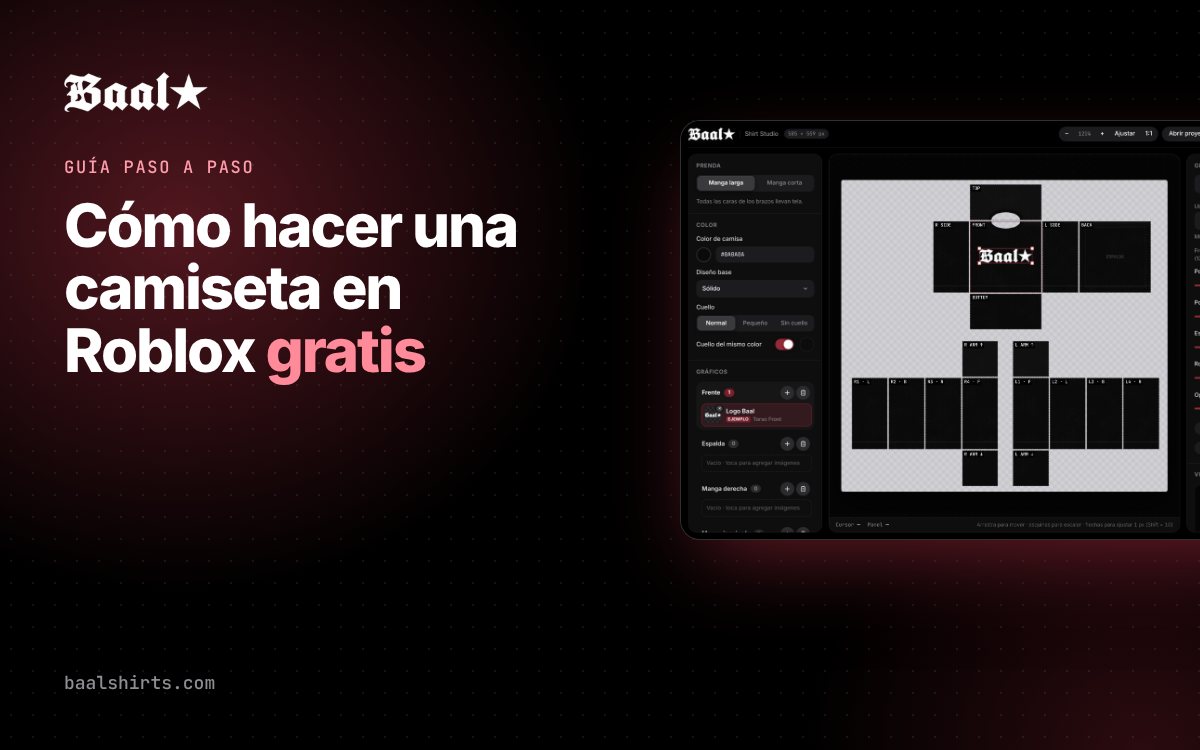
Abre el editor y empieza por la prenda en sí, antes de agregar arte:
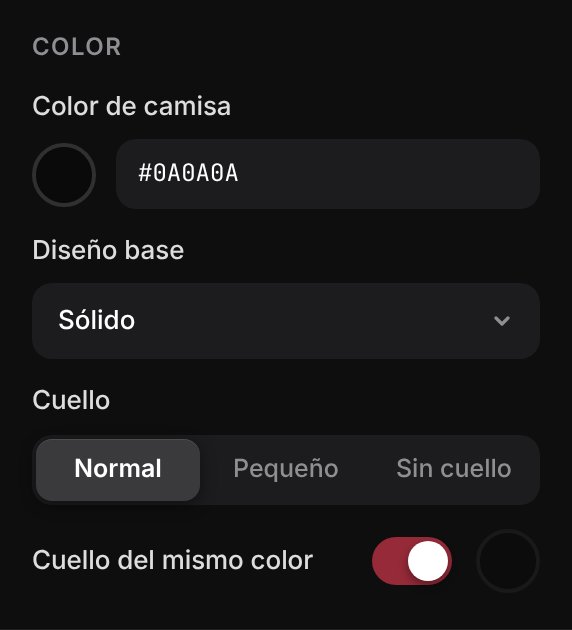
- Manga larga o manga corta. Con manga corta, la parte baja de los brazos muestra la piel del avatar.
- Color de la camisa, con el selector o escribiendo un código HEX (por ejemplo
#0A0A0Apara un negro profundo). - Diseño base y cuello: normal, pequeño o sin cuello.
Paso 2: agrega tus gráficos
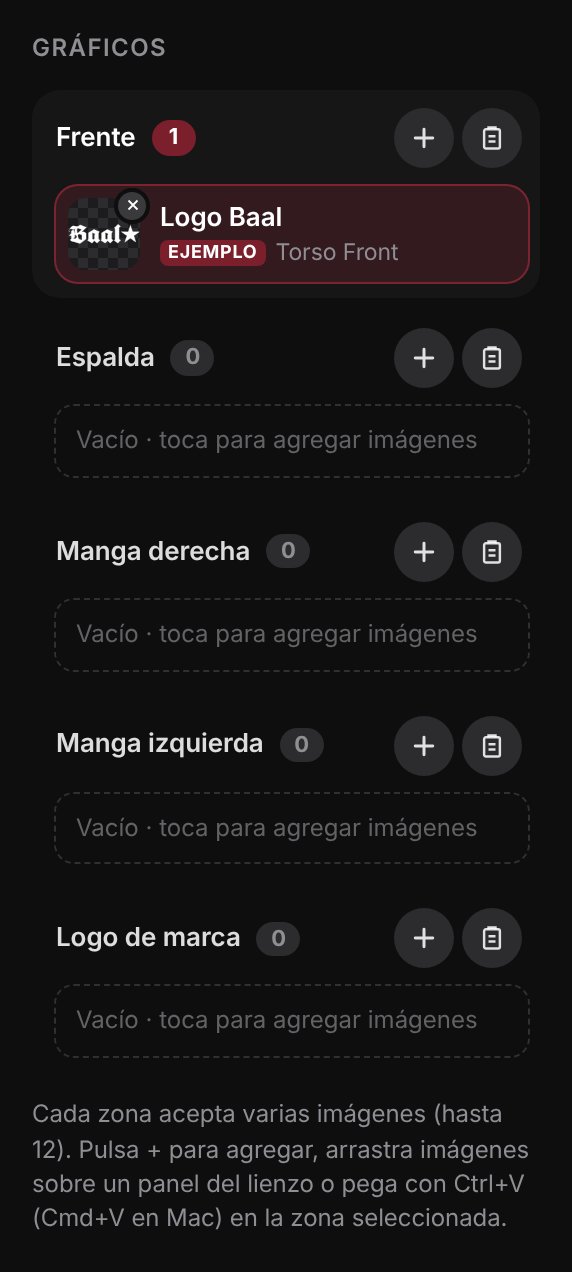
La camiseta está dividida en zonas: frente, espalda, manga derecha y manga izquierda. En cada una puedes subir una o varias imágenes, que funcionan como capas.
- Pulsa + en la zona que quieras y elige tu imagen, o pégala directo desde el portapapeles.
- Usa PNG con transparencia para que no aparezca un recuadro blanco alrededor del logo.
- Puedes combinar varias capas: por ejemplo, un logo grande en la espalda y uno pequeño en el pecho.
Paso 3: ajusta la posición al píxel
Arrastra el gráfico sobre la plantilla o usa los controles del panel derecho:
- Posición X/Y, escala, rotación y opacidad.
- Botones para centrar, encajar en el panel, duplicar y ordenar capas.
- Con las flechas del teclado mueves el gráfico 1 píxel (10 con
Shift), ideal para dejarlo perfectamente centrado.
Un consejo: deja unos píxeles de margen respecto a los bordes de cada zona. En el avatar, los bordes coinciden con las “costuras” entre caras del torso y los brazos, y un detalle pegado al borde puede verse cortado.
Paso 4: revísala en 3D antes de subirla
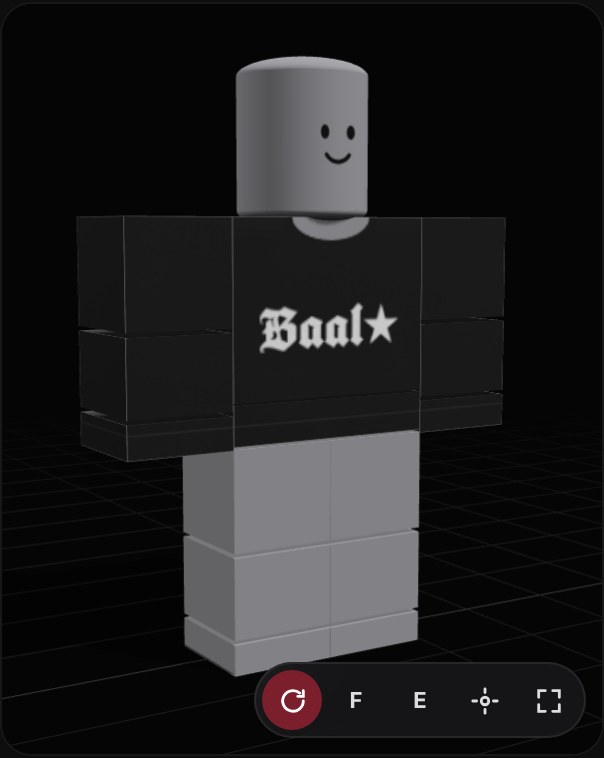
Este es el paso que más dinero ahorra. Subir una prenda a Roblox tiene costo, así que conviene ver cómo queda antes:
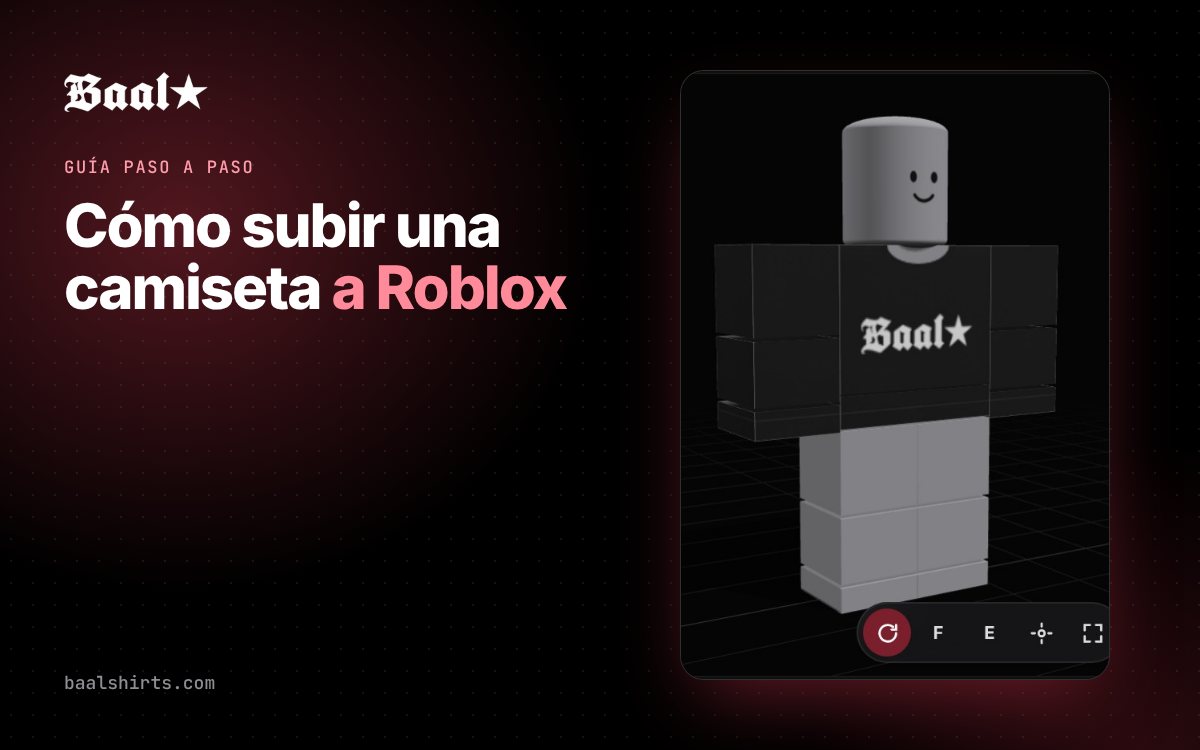
- Prueba en Blocky R15, Blocky R6 y dos cuerpos femeninos.
- Gira el avatar, acércate y cambia el color de la piel.
- Si ya tienes un pantalón clásico, cárgalo para ver el outfit completo.
Paso 5: exporta el PNG
Pulsa Exportar PNG. Obtienes una imagen de exactamente 585×559 píxeles, sin guías ni cuadrícula, con transparencia donde no hay tela. Ese archivo es el que subes a Roblox.
Antes de cerrar, pulsa Guardar proyecto. Así podrás abrir el diseño otro día y seguir editándolo sin empezar de cero.
Paso 6: súbela a Roblox
Con el PNG listo, entra al Creator Hub de Roblox y súbelo como Classic Shirt. Lo explico con detalle, incluyendo la moderación y los costos, en la guía cómo subir una camiseta a Roblox paso a paso.
Errores comunes que debes evitar
- Subir una imagen que no mide 585×559. Las zonas no coincidirán con el cuerpo y el diseño se verá corrido.
- Fondo blanco en vez de transparente. Se verá un recuadro alrededor del gráfico.
- Detalles pegados a los bordes. Se cortan en las costuras del avatar.
- Usar logos o personajes que no son tuyos. Roblox puede rechazar la prenda o sancionar tu cuenta por derechos de autor.
Siguiente paso
Ya sabes todo lo necesario para crear tu primera camiseta. Abre el editor gratis y prueba con tu logo: en unos minutos tendrás tu PNG listo.
Preguntas frecuentes
¿Cuánto cuesta hacer una camiseta en Roblox?
Diseñarla puede ser gratis usando un editor online como Baal Shirt Studio. Lo que sí cobra Roblox es una tarifa de subida en Robux cuando publicas la prenda; revisa el monto actual en la pantalla de subida del Creator Hub.
¿Necesito Photoshop para hacer ropa de Roblox?
No. Puedes diseñar directamente en el navegador con un editor que ya trae la plantilla 585×559, guías por zona y vista previa 3D.
¿Qué diferencia hay entre una T-Shirt y una Classic Shirt?
La T-Shirt de Roblox es una sola imagen cuadrada que se pega en el pecho. La Classic Shirt usa la plantilla completa de 585×559 y cubre torso y brazos, con frente, espalda, costados y mangas.
¿Funciona con avatares R15 y R6?
Sí. Las camisetas clásicas se adaptan a ambos tipos de cuerpo. En el editor puedes previsualizarlas en Blocky R15, Blocky R6 y dos cuerpos femeninos.